Расписание и свободные окна
Как создать сетку времени, чем управлять отдельным окном и почему слоты иногда не создаются.
Меню → «Расписание». Здесь вы создаёте свободные окна, в которые клиенты смогут записаться. Без них кнопка «Записаться» на витрине ничего не покажет.
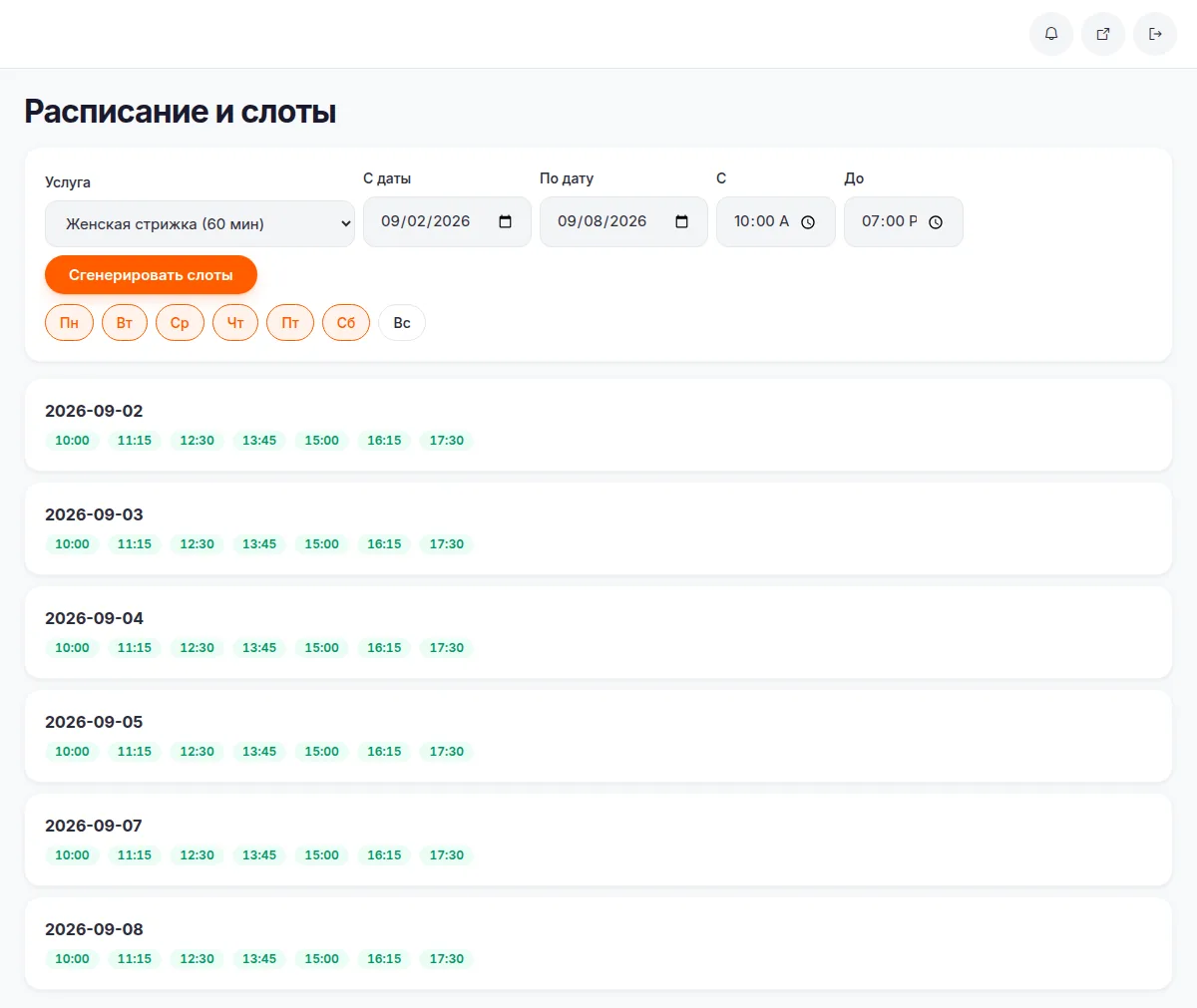
Поля «С», «До» и дни недели подставляются из ваших часов работы — тех, что заданы в «Настройки» → «Часы». Если заведение работает с 9:00 до 20:00 и отдыхает в воскресенье, именно так поля и заполнятся. При необходимости их всегда можно поправить руками.
Как создать сетку
- Услуга — слоты создаются для одной услуги за раз. Для второй услуги повторите генерацию отдельно.
- С даты и По дату — период. Максимум 92 дня за один раз, иначе появится ошибка «Слишком большой диапазон».
- С и До — рабочее окно дня. По умолчанию 10:00–19:00.
- Дни недели — чипы под кнопкой. По умолчанию отмечены Пн–Сб, воскресенье выключено. Кликом включаются и выключаются.
- Кнопка «Сгенерировать слоты». Появится сообщение «Создано слотов: N».
Шаг сетки — длительность услуги плюс буфер. Последний слот дня создаётся только если услуга целиком помещается до времени «До».
Повторная генерация безопасна. Существующие окна не задваиваются — добавятся только недостающие. Можно спокойно догенерировать период или добавить день недели.
Если новых окон не появилось
Панель предупредит заранее, если снять все дни недели или задать время «С» позже времени «До». Если же кнопка сработала, а окон не прибавилось, причин две:
- Слоты на этот период уже созданы — добавлять нечего. Повторная генерация ничего не портит и не задваивает.
- Рабочее окно короче услуги — например, услуга 120 минут, а окно с 10:00 до 11:00. Услуга должна целиком помещаться до времени «До».
Управление отдельным окном
Слоты сгруппированы по датам. Цвет говорит о состоянии:
| Цвет | Состояние |
|---|---|
| Зелёный | Свободно, клиент может записаться |
| Серый | Доступность выключена вами вручную |
| Красный с замком | Занято записью |
Клик по свободному окну открывает три кнопки:
- «Вкл/выкл доступность» — закрыть окно, не удаляя его. Удобно, если мастер отпросился на пару часов.
- «Записать клиента» — вписать имя и телефон вручную, если человек позвонил или пришёл лично.
- «Удалить» — убрать окно совсем.
Занятое окно ни изменить, ни удалить нельзя — сначала отмените запись в разделе «Записи», окно освободится само.
Чего расписание не умеет
- Праздники нужно исключать вручную. Часы работы из «Настроек» подставляются в поля «С», «До» и в дни недели автоматически, но про конкретные праздники генератор не знает — задайте период датами или снимите нужные дни.
- Слоты привязаны к услуге, а не к мастеру. Одно и то же физическое время можно случайно продать дважды через две разные услуги — следите за этим сами.
- Нельзя добавить одиночное окно вручную и нельзя подвинуть время существующего — только удалить и создать заново.
- Нет массовой очистки периода.
- Список окон обновляется при смене услуги и после генерации; при смене только дат он не перерисовывается сам — нажмите кнопку.