Как сделать заказ
Полный путь от выбора заведения до оформления: корзина, добавки, доставка или самовывоз, оплата.
Заказ собирается за пять шагов. Регистрация для этого не обязательна — оформить заказ можно и гостем, но тогда не начислятся бонусы и заказ не сохранится в личном кабинете. Если планируете заказывать больше одного раза, войдите заранее.
Шаг 1. Выберите город
Кнопка города — слева в шапке сайта. При первом заходе город определяется по вашему адресу в интернете, и сайт спрашивает: «Вы в городе N?». Можно согласиться или выбрать другой из списка — там есть поиск.
Если город не выбирать, ничего не сломается: вы просто увидите заведения всех городов сразу.
Шаг 2. Найдите заведение или товар
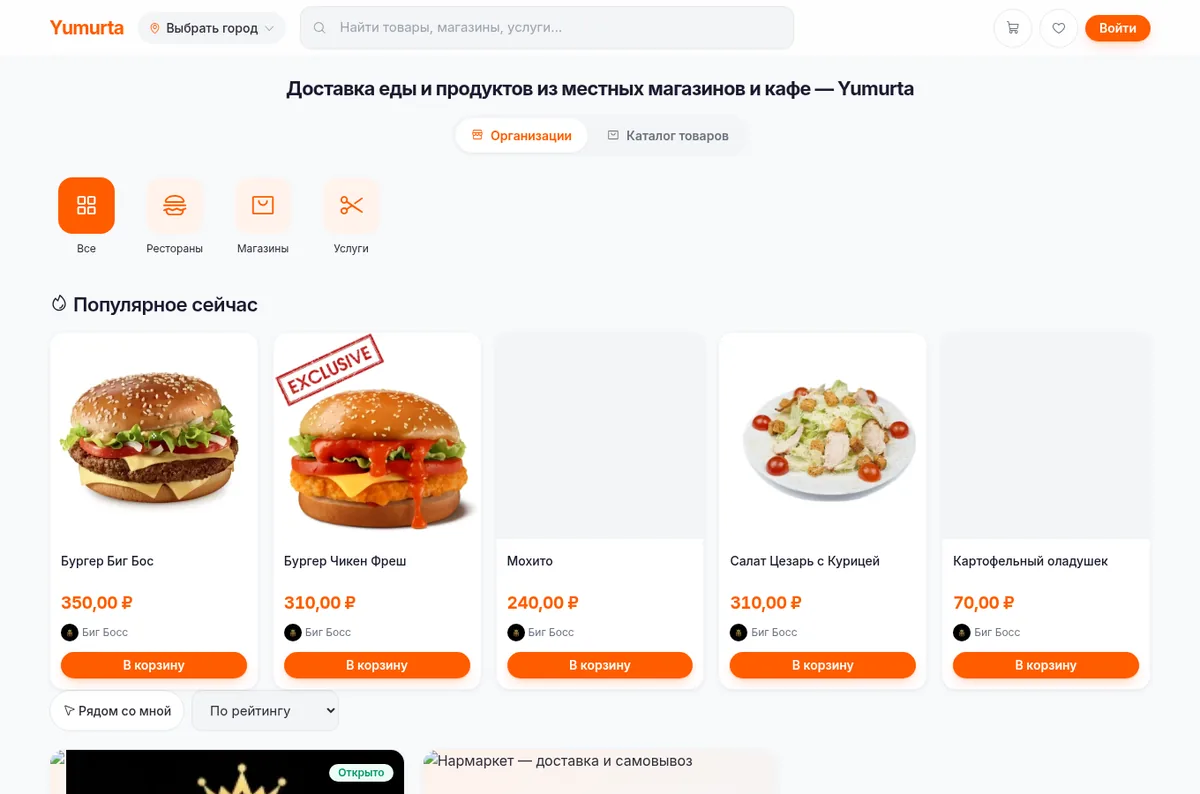
На главной есть два режима — переключатель под заголовком:
- «Организации» — список заведений города. Сортировка «По рейтингу», «Сначала новые», «По названию».
- «Каталог товаров» — все товары сразу, с фильтром «Товары / Блюда / Услуги» и сортировкой по популярности, цене, новизне и рейтингу.
Ещё есть строка поиска в шапке: с двух введённых букв она показывает подсказки, разбитые на магазины, товары, услуги и вакансии. Enter открывает полную страницу результатов.
Шаг 3. Добавьте товар в корзину
На карточке товара есть фотографии, цена, состав, вес, а у блюд — калорийность и аллергены. Если у товара есть добавки, они показаны группами.
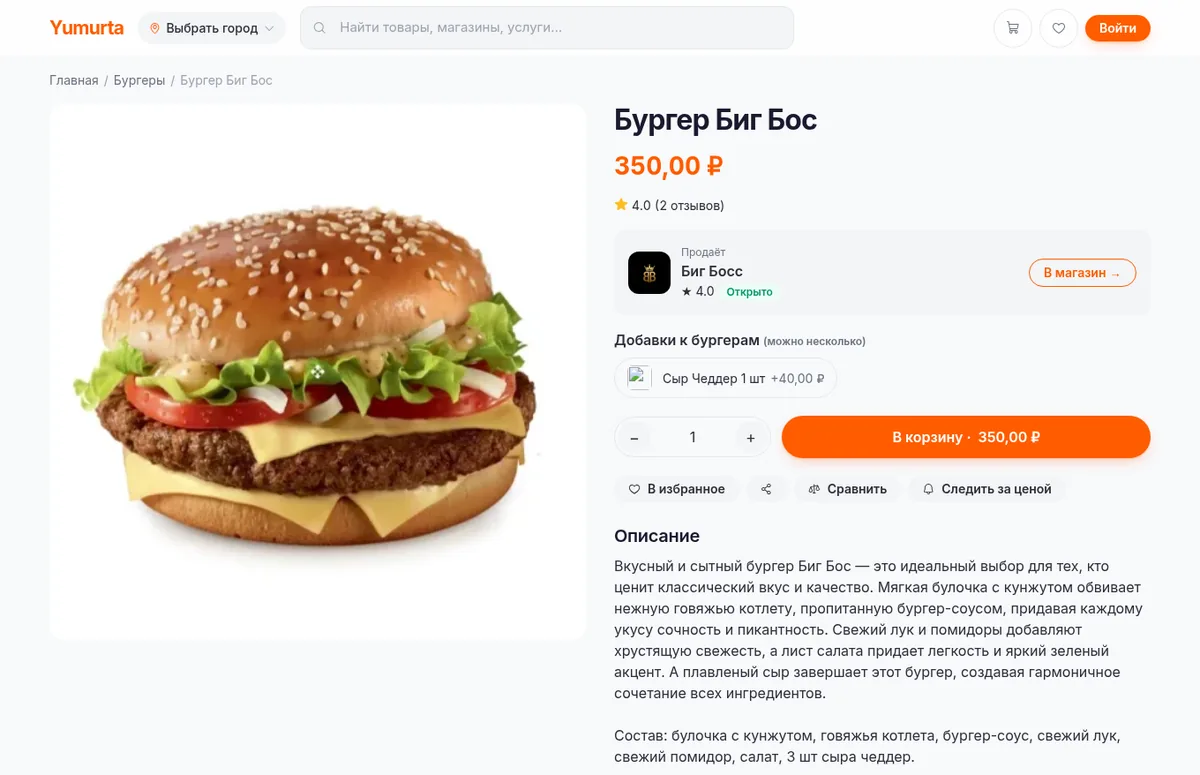
Обратите внимание на кнопку: она показывает итог за всю позицию — цена товара плюс выбранные добавки, умноженные на количество. Меняете количество или добавку — сумма на кнопке пересчитывается сразу.
Группы с красной звёздочкой обязательны. Если в такой группе ничего не выбрать, товар не добавится, а появится подсказка «Выберите: …» с названием группы.
Шаг 4. Проверьте корзину
Иконка корзины в шапке открывает панель справа. Там можно изменить количество кнопками «−» и «+», удалить позицию и посмотреть блок «Часто берут к заказу».
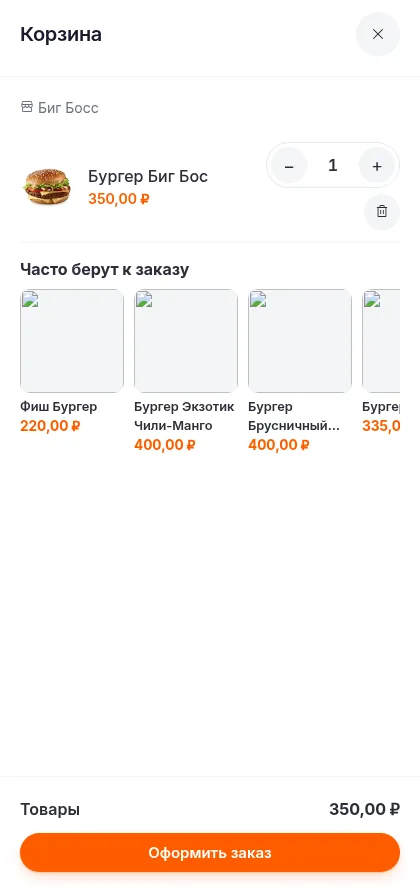
В корзине показана только сумма товаров. Стоимость доставки появится на следующем шаге, когда вы укажете адрес — она зависит от зоны.
Шаг 5. Оформите заказ
Кнопка «Оформить заказ» ведёт на страницу с пятью шагами: Получение → Время → Оплата → Комментарий → Итог.
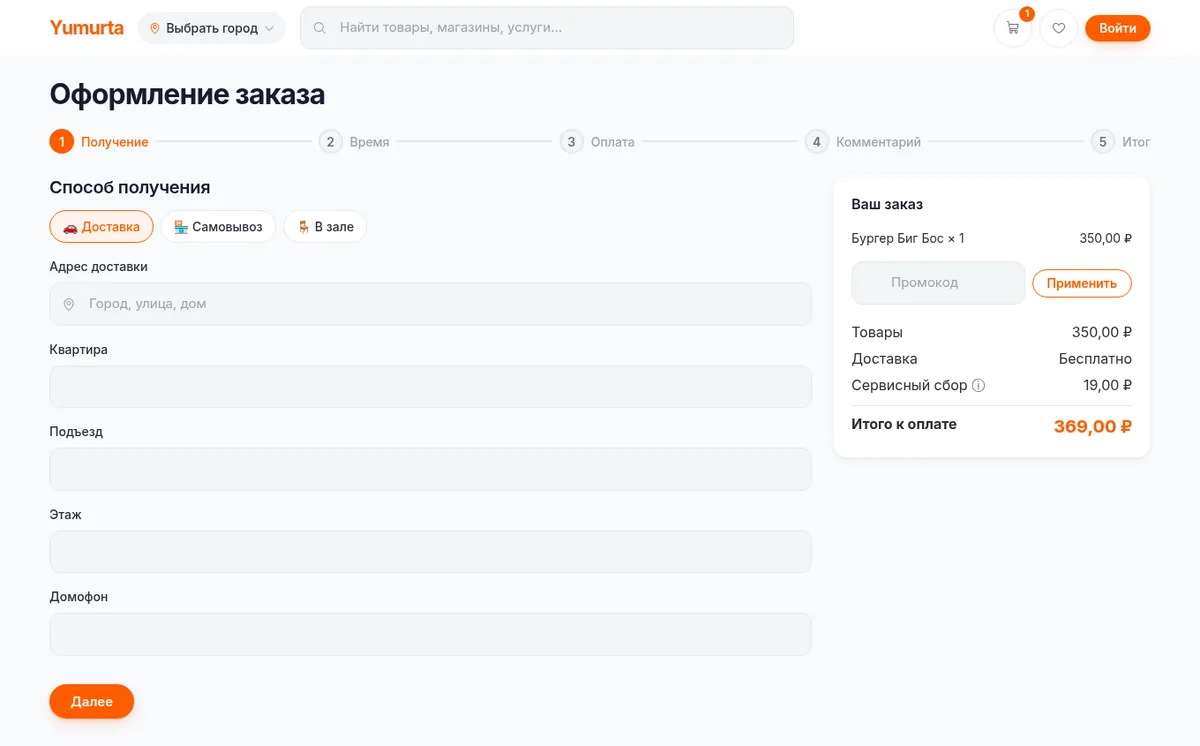
Подробности по каждому шагу — в отдельной статье: Доставка, самовывоз и «в зале» и Как оплатить заказ.
Справа всё время видна колонка «Ваш заказ»: позиции, промокод, доставка, скидки, списание бонусов и итог. Промокод вводится именно здесь, а не в корзине.
Что дальше
После оформления открывается страница с номером заказа и инструкцией по оплате. Следить за заказом можно в разделе «Мои заказы» — там же есть чат с заведением.
В приложениях Yumurta
- Комментарий к заказу можно написать прямо в корзине — оформление его подхватит.
- При оплате наличными можно указать, с какой суммы нужна сдача.
- «Повторить заказ» кладёт в корзину то, что сейчас есть в продаже, по сегодняшней цене, и пишет «добавлено N из M».
- Если заведение закрыто, можно оформить предзаказ ко времени его работы.