Импорт и экспорт меню
Загрузка каталога файлом, формат колонок и способ записать модификаторы одной ячейкой.
Меню → «Импорт / Экспорт». Нужен, когда позиций много и заводить их руками долго.
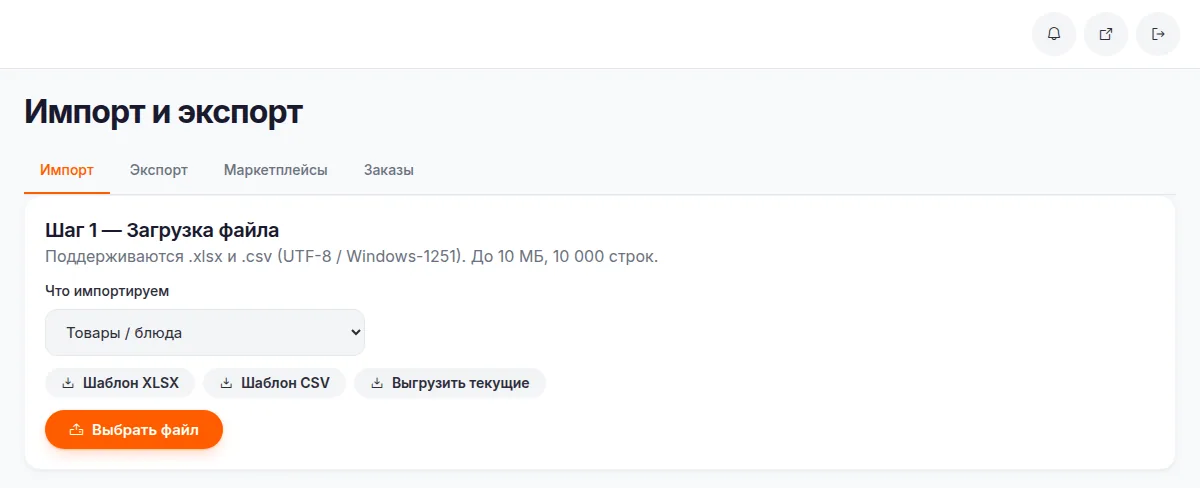
Требования к файлу
- форматы: .xlsx и .csv (UTF-8 или Windows-1251);
- до 10 МБ и до 10 000 строк;
- первая строка — заголовки колонок, она не импортируется.
Не собирайте файл с нуля: нажмите «Шаблон XLSX» или «Шаблон CSV» — внутри уже есть заголовки и строка-пример. Кнопка «Выгрузить текущие» отдаст ваш нынешний каталог в том же формате — удобно для массового редактирования.
Колонки для товаров
Обязательны только Название и Цена. Остальные — по желанию: Артикул, Штрихкод, Категория, Цена до скидки, Описание, Единица, Вес/Объём, Остаток, Мин. остаток, Статус, Теги, Аллергены, Калории, Белки, Жиры, Углеводы, Изображение, Модификаторы.
Теги и аллергены пишутся через запятую. В цене работает и точка, и запятая. В статусе слова «скрыт», «остановлен», «hidden» дают скрытый товар, любое другое значение и пустая ячейка — активный.
Модификаторы одной ячейкой
Колонка «Модификаторы» позволяет задать группы и опции текстом. Формат:
Размер*|Маленькая=0;Большая=50||Добавки+|Сыр=30;Бекон=50
| Знак | Что означает |
|---|---|
|| | Разделяет группы между собой |
| | Отделяет название группы от списка опций |
* | После названия группы — группа обязательная |
+ | После названия группы — можно выбрать несколько |
; | Разделяет опции внутри группы |
= | Отделяет название опции от надбавки к цене |
^ | Добавляет фото опции: Сыр=30^https://…/syr.jpg |
Знаки * и + можно ставить вместе в любом порядке: Добавки*+ — и обязательная, и множественная. Если у опции нет =, надбавка считается нулевой.
Как проходит импорт
- Загрузка файла — выбираете, что импортируете: товары или ингредиенты.
- Сопоставление колонок — система сама угадывает соответствие по заголовкам, вы проверяете. Показаны первые 5 строк файла.
- Режим — «Добавить и обновить», «Только новые» или «Только обновить»; плюс что делать с ошибочными строками.
- Предпросмотр — сколько будет добавлено, обновлено, пропущено и сколько ошибок. Кнопка «Начать импорт» появляется только после этого шага.
- Результат — итоговые счётчики и список ошибок.
Существующие товары ищутся по артикулу, затем по штрихкоду, затем по названию. Проставляйте артикулы — иначе при повторном импорте товары с похожими названиями могут перепутаться.
Импорт с телефона
Те же пять шагов есть в приложении продавца: раздел «Импорт из файла». Выбираете файл из памяти телефона или облака, проверяете сопоставление колонок, жмёте «Проверить» и только потом «Импортировать». Ограничения те же: CSV или XLSX до 10 МБ.
Шаблон удобно скачать там же — раздел «Выгрузки и обмен», строка «Шаблон импорта». Файл откроется в любом табличном редакторе на телефоне.
Выгрузки
Вкладка «Экспорт»: товары, ингредиенты, остатки склада с оценкой стоимости, выгрузка для 1С в XML.
Вкладка «Маркетплейсы»: файлы для Яндекс.Маркета, ВКонтакте и Авито. Можно скачать файл или дать площадке ссылку — она обновляется раз в сутки. Выгружаются только активные товары.