Публикация: почему организация сначала не видна
Одобренная заявка открывает панель, но не витрину. Что нужно заполнить и как отправить организацию на публикацию.
Регистрация проходит в два шага, и это сделано специально. Раньше одобренная заявка сразу выводила организацию на витрину — и клиент заходил в заведение, где не было ни одного товара. Теперь между одобрением и витриной есть ваш шаг.
Четыре состояния
| Состояние | Что происходит |
|---|---|
| Заявка на рассмотрении | Вы зарегистрировались, администратор площадки ещё не смотрел. Панель закрыта. |
| Черновик | Заявку одобрили: панель открыта, вы наполняете организацию. Клиентам она не видна — ни на сайте, ни в приложениях, ни в поиске. |
| На проверке | Вы нажали «Показать организацию». Администратор проверяет. Наполнять можно и дальше. |
| Опубликована | Администратор проверил. Организация на витрине, принимает заказы. |
Плашка сверху панели
Пока организация не опубликована, на каждом разделе панели сверху висит плашка — её нельзя не заметить, и это тоже намеренно. В ней чек-лист «Готово N из M» и кнопка «Показать организацию».
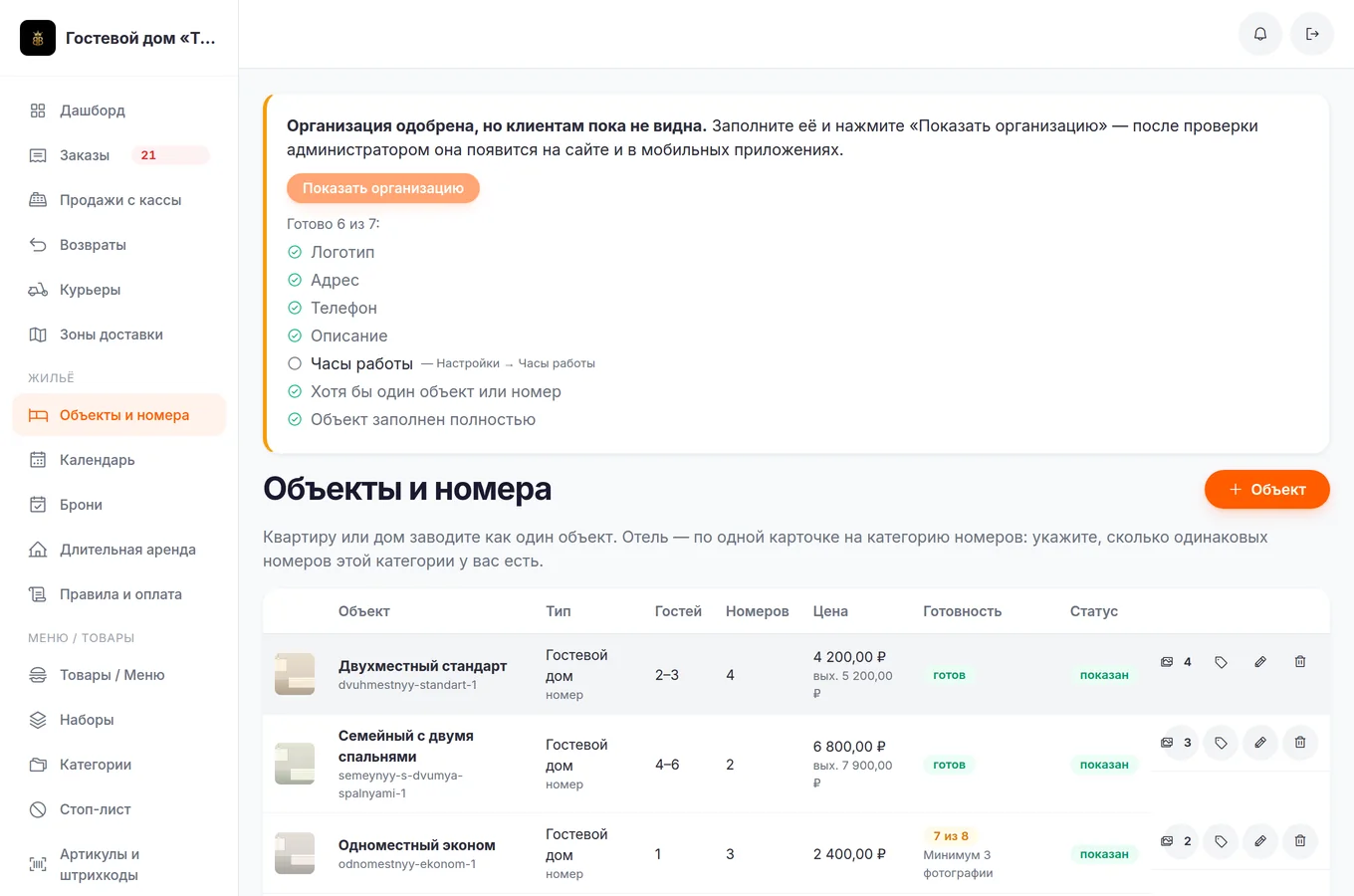
Кнопка активна только когда собраны все пункты. Что в чек-листе:
- Логотип, адрес, телефон — «Настройки» → «Профиль организации»;
- Описание — минимум 20 знаков;
- Часы работы — «Настройки» → «Часы работы», хотя бы один рабочий день;
- хотя бы один товар и способ получения — для магазина и кафе;
- хотя бы одна услуга и расписание на будущие даты — для сферы услуг;
- заполненный объект жилья — для формата «Жильё» (см. кабинет жилья).
Если организацию вернули на доработку
Администратор может отправить организацию обратно в черновик с замечанием. Замечание видно в той же плашке красной строкой «Замечание администратора». Исправьте и нажмите «Показать организацию» ещё раз — заново регистрироваться не нужно.
Что происходит в момент публикации
Организация появляется на витрине, в поиске, в каталоге, в мобильных приложениях и в карте сайта для поисковиков. И отдельно: клиентам вашего города, у которых включены уведомления, уходит пуш «Новое в {городе}: {название}» с переходом сразу в вашу карточку.
Пуш отправляется один раз на организацию — при первой публикации. Пауза и повторная публикация его не повторяют. Поэтому не нажимайте «Показать организацию», пока не готовы: второго первого впечатления не будет.
Пауза
Опубликованную организацию можно поставить на паузу («Настройки» → «Профиль организации»): она исчезнет с витрины, панель останется. Это для отпуска и ремонта. Пауза — не то же самое, что черновик: чек-лист проходить заново не надо.
Из приложения
- Стать продавцом можно из клиентского приложения Yumurta: регистрация по почте и коду. Если заявку одобрили сразу, появится «Организация создана» — войдите в «Yumurta Seller». Если аккаунт новый, пароль задайте по ссылке из письма.
- Опубликовать магазин можно прямо из приложения продавца: на Android в шапке «Не опубликован ›» — проверка готовности и кнопка заявки; на Дашборде — такая же карточка (на iPhone — при праве на настройки).
- Организацию может завести администратор площадки. Тогда он же выдаёт логин и пароль; «Выдать новый пароль» завершает все входы владельца, в том числе на кассе.