С чего начать работу в панели
Первые шаги после регистрации организации: режим, настройки, меню, приём заказов.
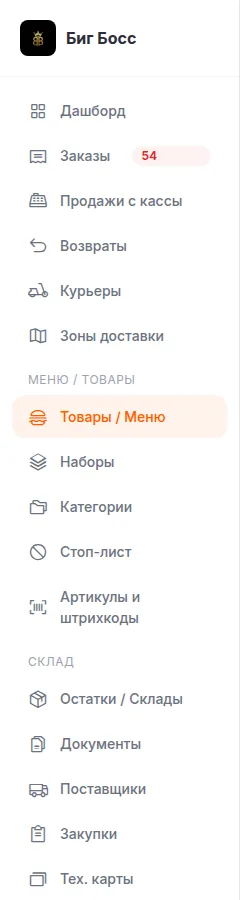
Панель продавца открывается по адресу /seller/. Слева меню, сверху — кнопки звука новых заказов, перехода на витрину и выхода.
Порядок действий для нового заведения
- Выберите режим работы. «Настройки» → вкладка «Режим». От него зависит, какие разделы вообще появятся в меню. Это первое, что нужно сделать — подробнее о режимах.
- Заполните карточку. «Настройки» → «Основное»: название, описание, адрес, город, телефон, логотип и баннер. Описание короче 60 символов поисковики не берут в сниппет — напишите нормальный текст.
- Задайте часы работы. «Настройки» → «Часы». По ним строятся интервалы доставки ко времени и статус «Открыто/Закрыто» на витрине.
- Включите способы получения и оплаты. Вкладки «Доставка» и «Оплата». Пока ничего не включено, клиент не сможет оформить заказ — он увидит «Магазин не настроил способы получения».
- Нарисуйте зоны доставки, если возите сами. Без зоны доставка по адресу считаться не будет.
- Создайте категории, потом товары. Так товары сразу лягут по разделам меню.
- Проверьте витрину — кнопка со стрелкой вверху панели открывает страницу заведения глазами покупателя.
- Пополните кошелёк. С него списывается комиссия за заказы. При нулевом балансе приём заказов приостанавливается.
Не вижу нужного пункта меню. Скорее всего дело в режиме: у «Витрины» нет склада, а «Тех. карты», «Станции» и «Столы» есть только у «Ресторана/Кафе». После смены режима обновите страницу — меню перестраивается только при перезагрузке.
Если организаций несколько
Шапка меню слева становится кликабельной и открывает список организаций с группировкой по городам, пометкой режима и счётчиком новых заказов. Переключение мгновенное.
Пауза
«Настройки» → «Режим» → «Поставить на паузу». Заведение скрывается с витрины и перестаёт принимать заказы, но все данные остаются. Над каждой страницей появится плашка с кнопкой «Снять с паузы».